iPhoneで写真を撮っていると、その場では気が付かないのですが、後で見返すと「あれ?思ったより暗いな」という時があります。
そういう時に便利なのが「写真」の「調整」機能です。
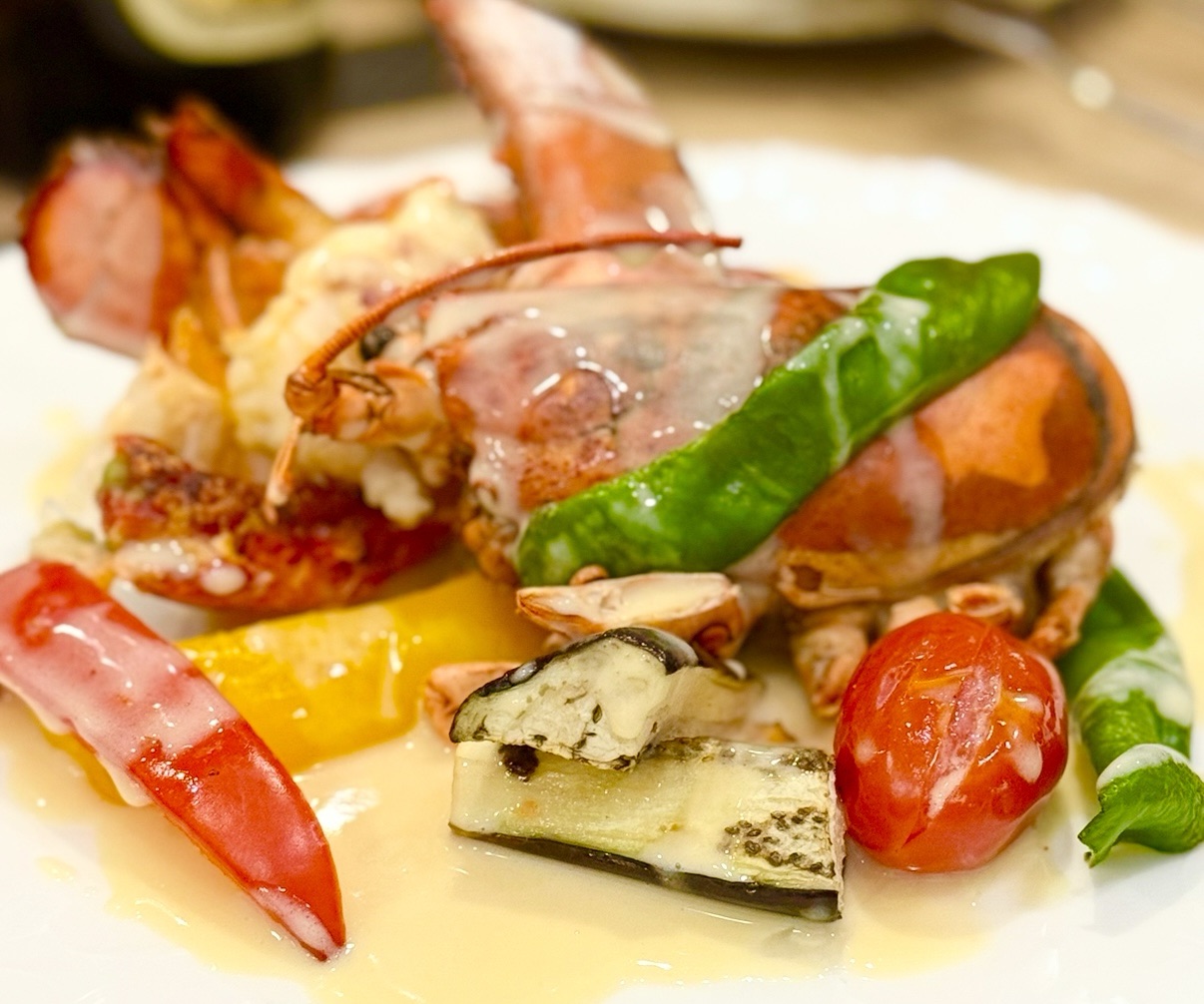
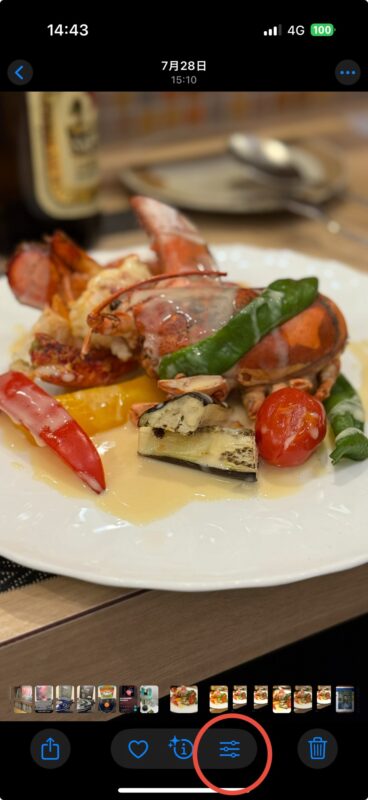
例えばこちらが先日たべたロブスターの写真です。
単体で見ると美味しそうだなぁと思いますが、ずっと見ているともう少し色鮮やかに取れなかったかなと思ったりも。
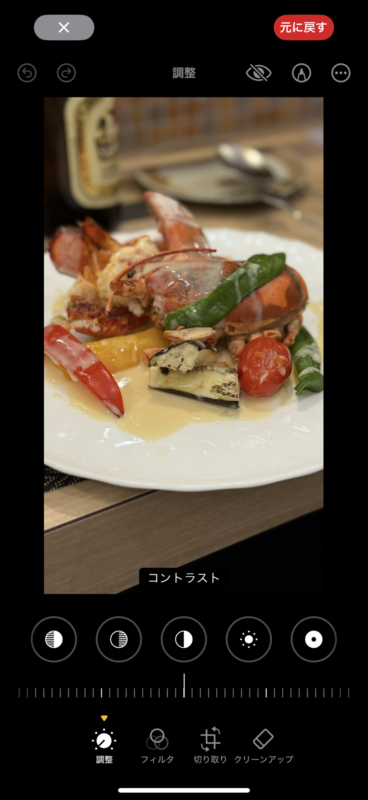
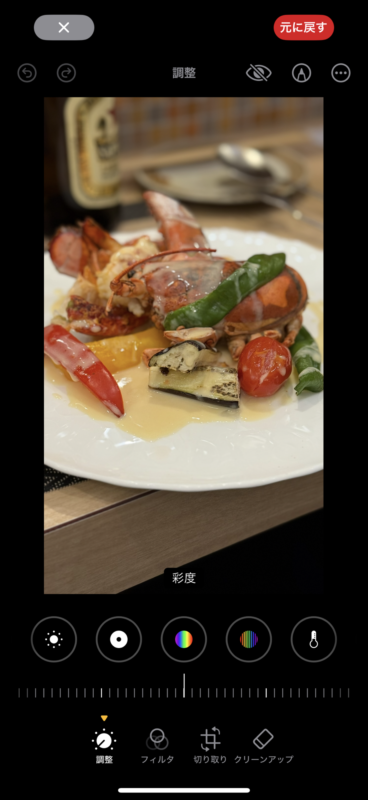
そういう時に「写真」の下のイコライザーみたいなアイコンをタッチして。
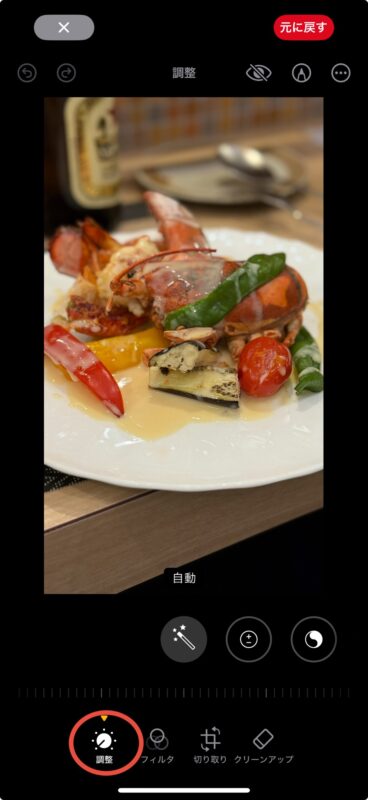
「調整」から「露出」または「明るさ」、「コントラスト」「彩度」を調整してやるといい感じに仕上がります。
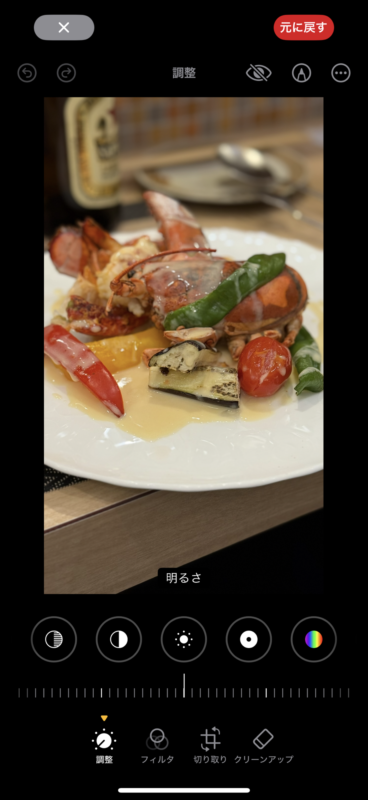
「露出」と「明るさ」はともに写真の明るさを調整する機能です。
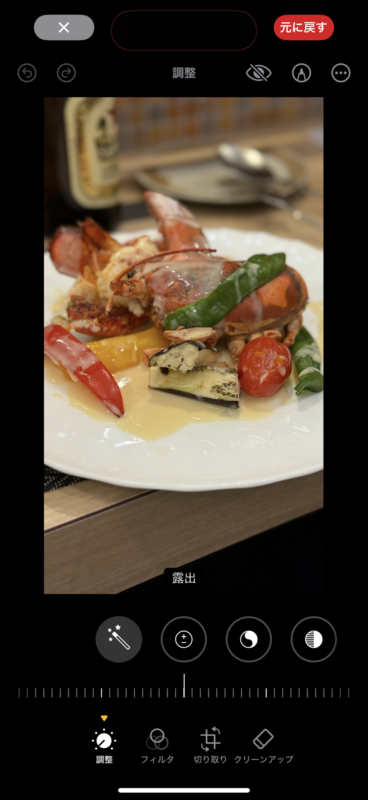
「露出」は取り込む光を増減する事で明るさを調整するため、光の当たっている箇所はより明るく、影の部分はあまり変わらず、という調整になります。
やりすぎると白飛び、黒つぶれが発生します。
対して「明るさ」は信号を増幅して明るさを調整するため全体的に明るくなります。
やりすぎると全体的に白っぽい写真になります。
私は「明るさ」で大まかな明るさを決めて「露出」で微調整しています。
なんなら「明るさ」だけいじる場合もあります。
「コントラスト」は写真の明暗の差、コントラストを付けると色の明暗に差がついてメリハリのある写真になります。
「彩度」は色の派手さになります、コントラストと彩度を足すといわゆる「ビビッド」な感じの派手な写真になります。
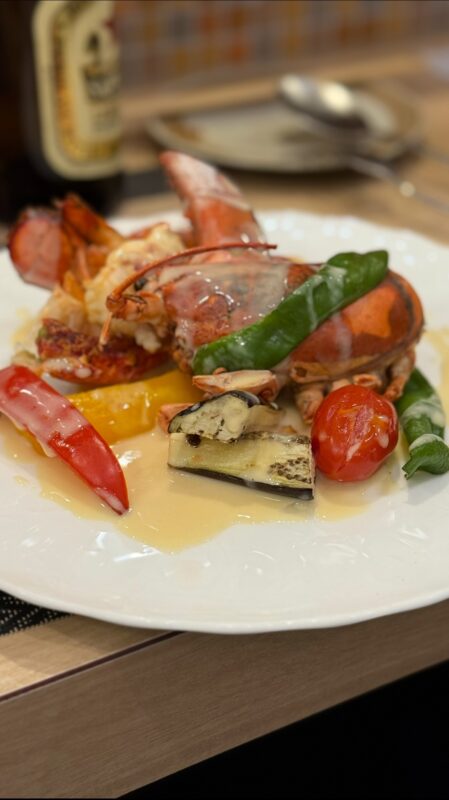
というわけで、修正した写真がこんな感じになります。(左が未調整、右が調整後)
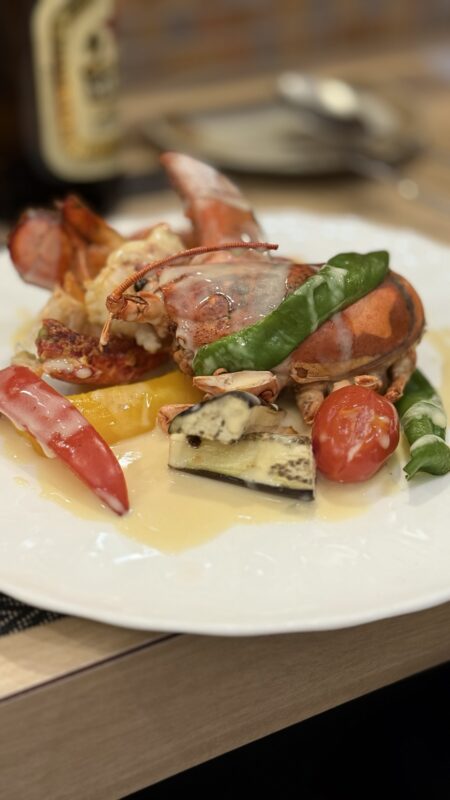
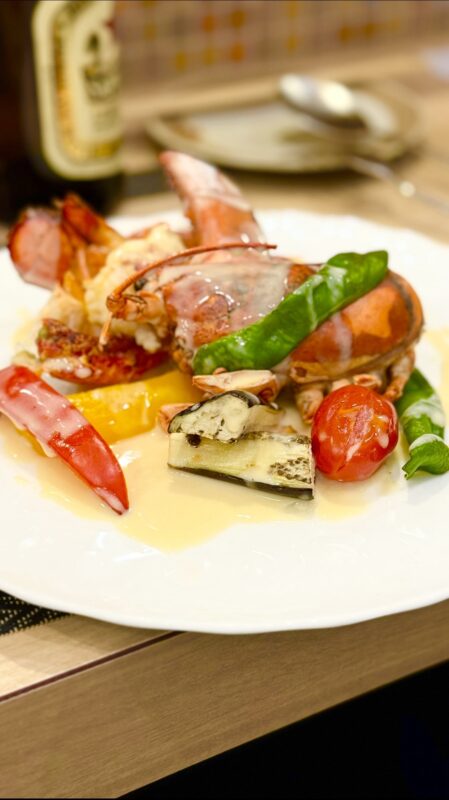
全体的に黒いモヤがかかってたのが取れたような印象です。
昔KEY2の写真が食べ物取るとまずそうに写るので修正していたのを思い出します。
ちょっとした写真の色味の調整であればこれで十分だったりしますね。