
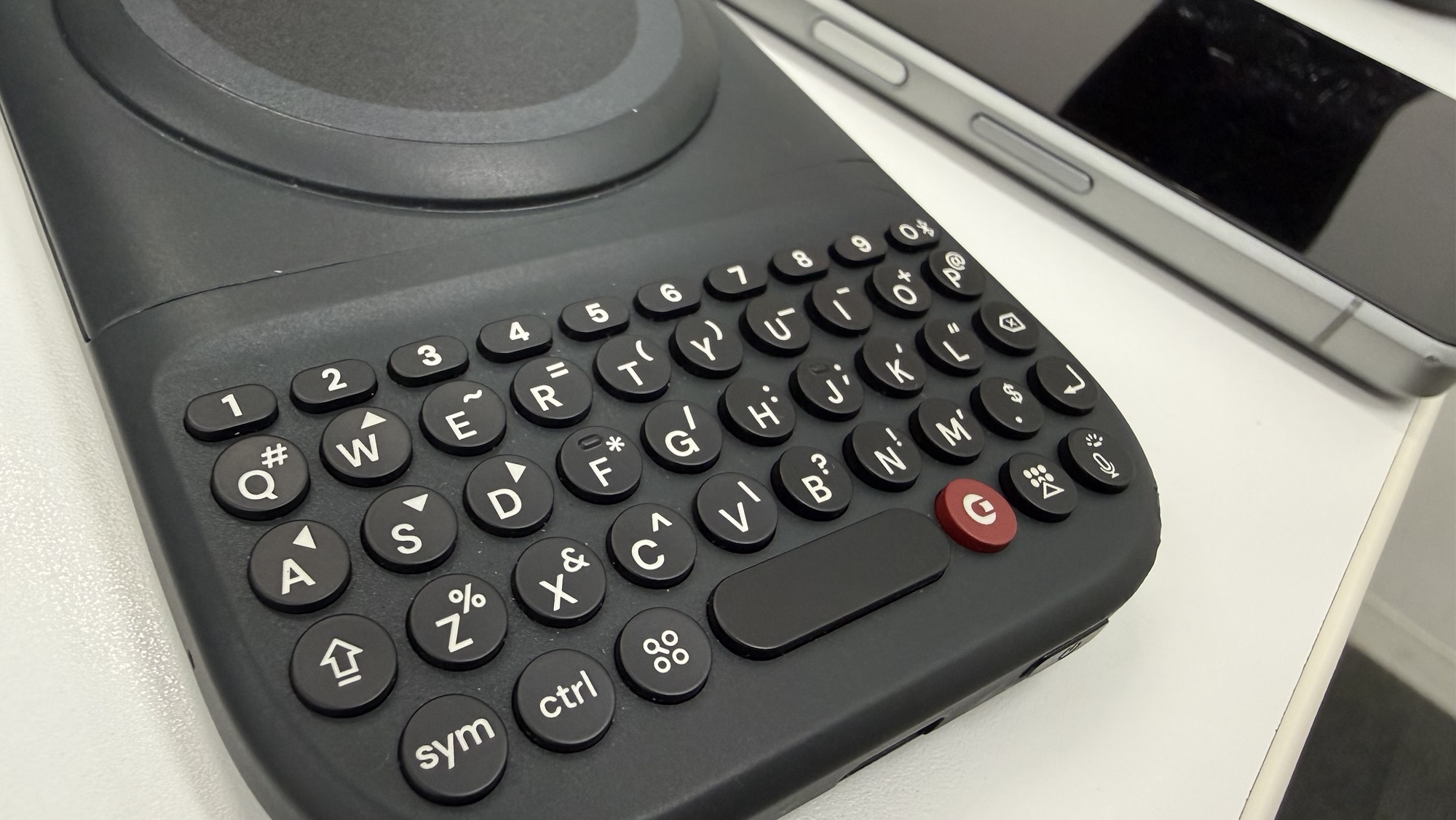
明日はアプリの起動について書くと言ったな。
あれは嘘だ。
せっかくの汎用キーボードなので久々にAndroidでも使いたいなと思い立ちまして、とりあえず無茶苦茶昔のXperiaに取り付けてみました。
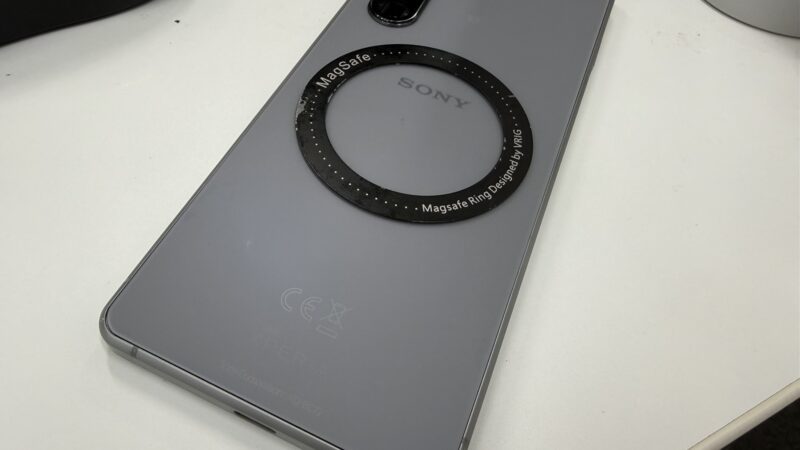
背面にはMagsafe用の金具を貼り付けていますがこれはちょっと貼る場所間違えたかもしれませんね。
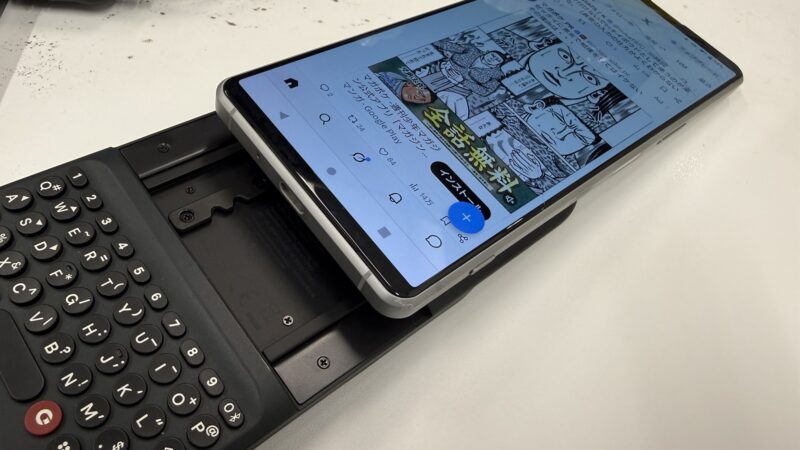
家に帰ってまだ金具が残っていたら貼り付け直そうと思います。
直しました
もともとPowerKeyboardは複数台を接続する前提で作られており、電源ボタンを押しながら数字キーを押すことでペアリングする端末を切り替えることができます。
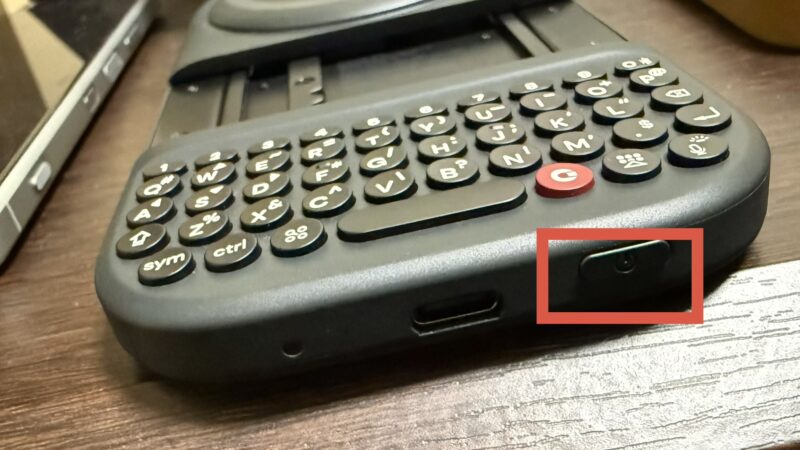
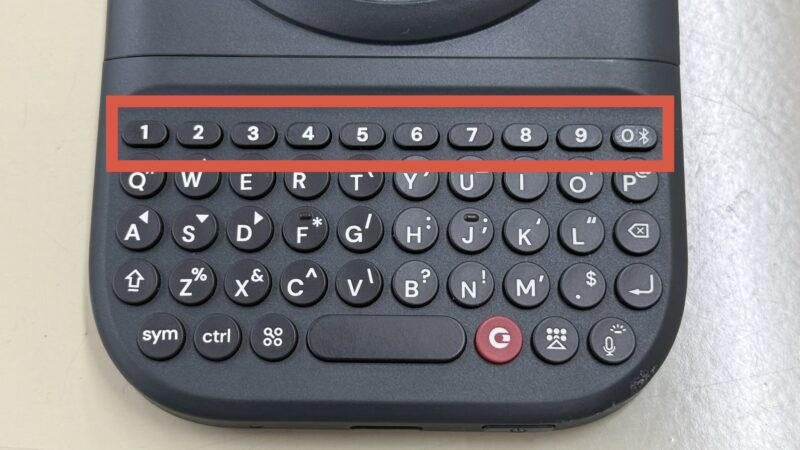
というわけでさっそく電源ボタン+2をポチッと。
Clicksのアプリを入れてXperiaとペアリングします。
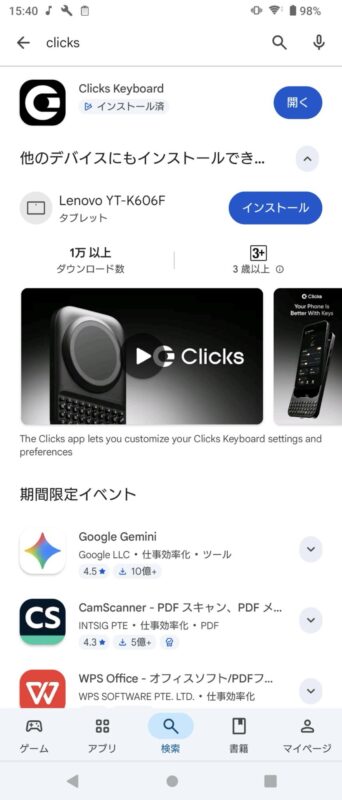
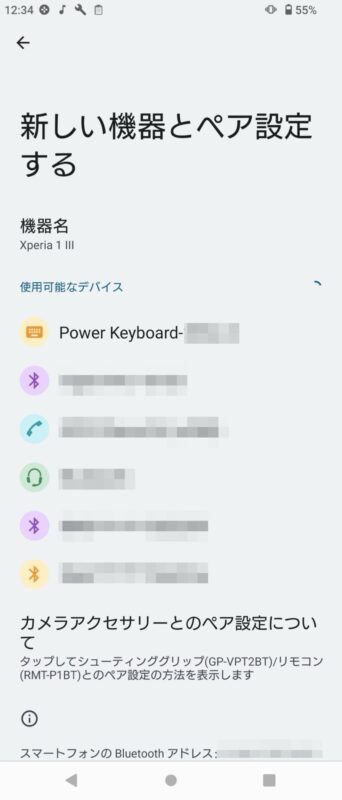
アプリを起動してPower Keyboardを選択。
権限を求めてくるので周辺の機器に対するアクセスを許可します。
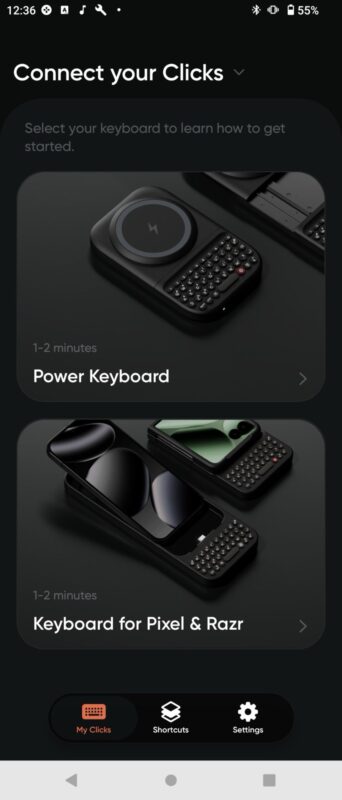
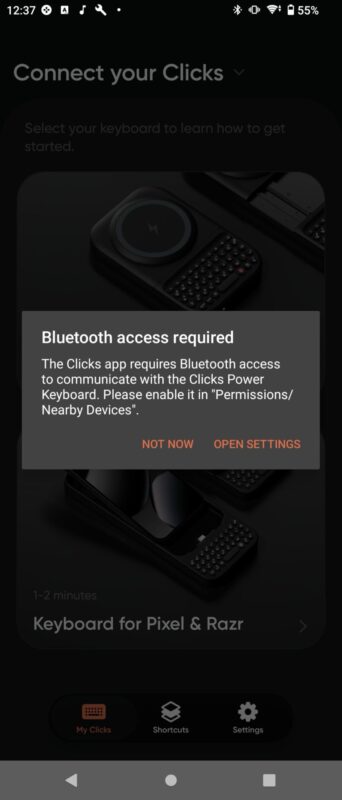
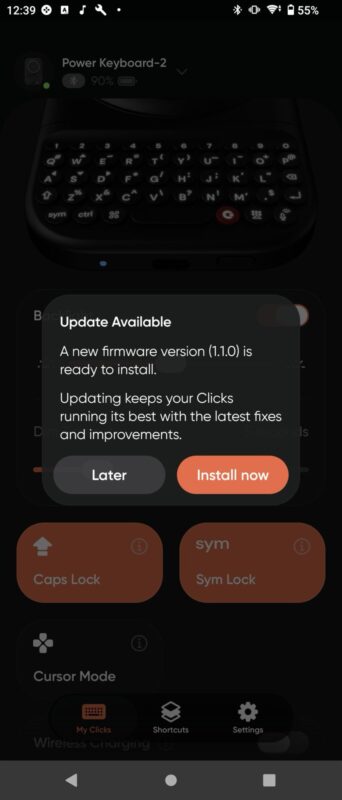
今回は新しいファームが降ってきたのでインストール。
その後ようやく認識しました。
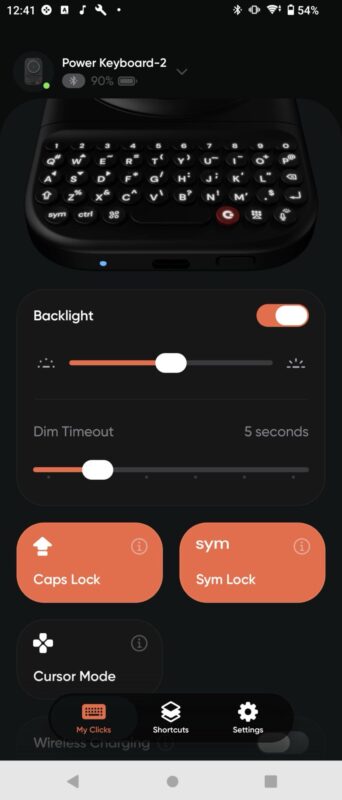
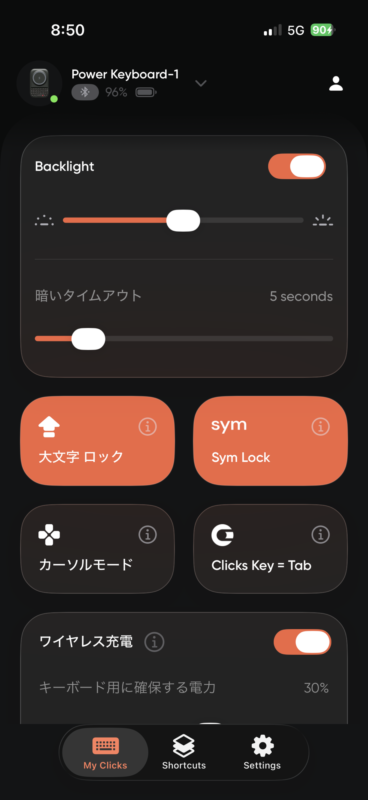
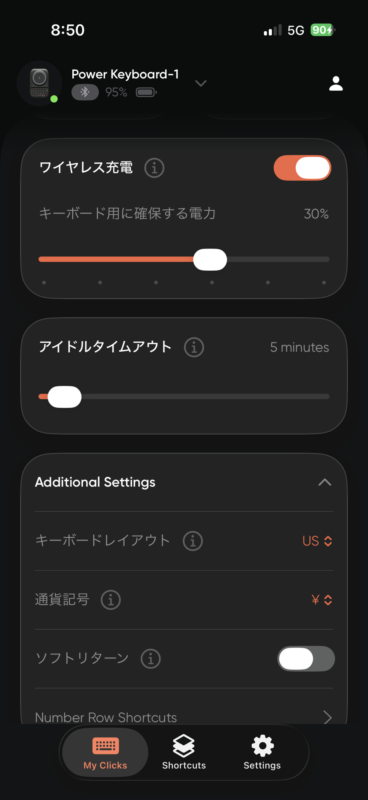
iPhoneとはアプリの項目が若干違いますね。
こちらがiPhoneのアプリ画面。
こちらがandroidのアプリ画面。
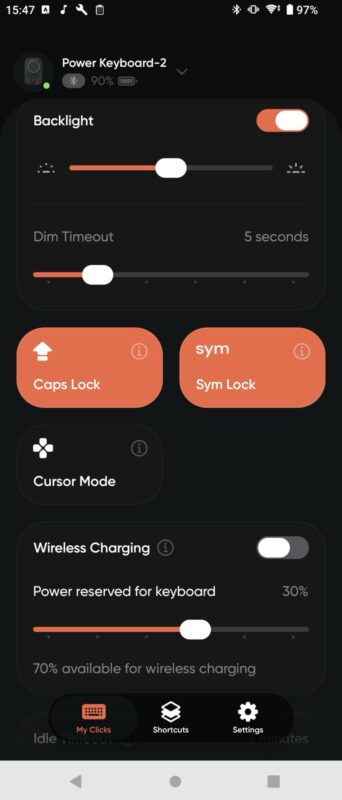
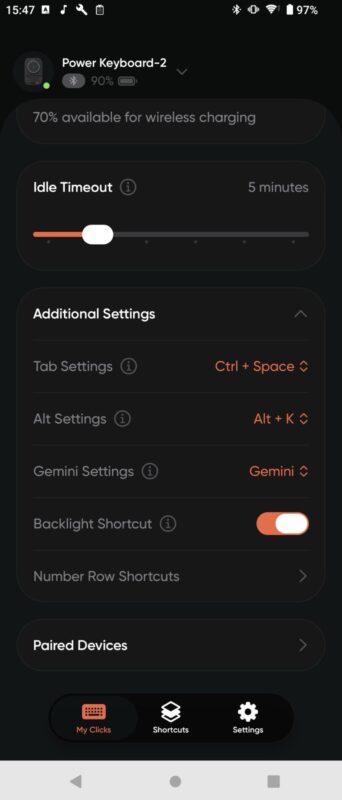
Clicksキーの設定や細々したキーの設定が違うみたいですね。
ここはまた調べてみてわかったら書くことにします。
説明に書かれていることと実際の動作が違うので非常に大変です。
日本語入力にはGboardを使います。
一応それなりに使えますね。
まずGboardの設定に日本語とAlphabetを追加します。
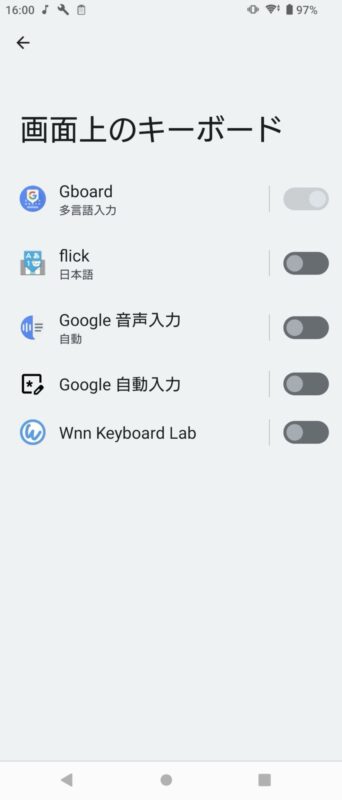
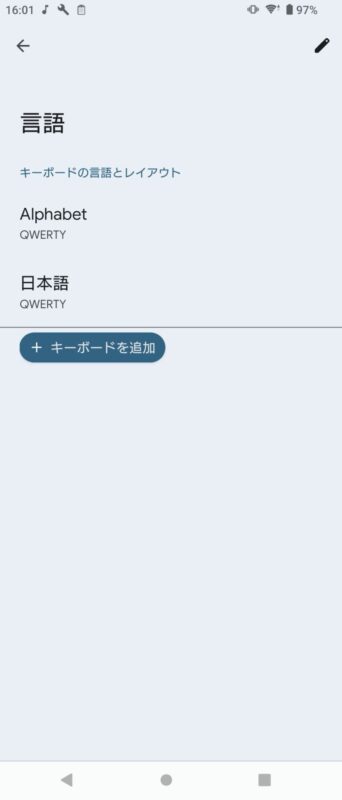
これでShift+スペースで日本語入力と英語入力を切り替えることができます。
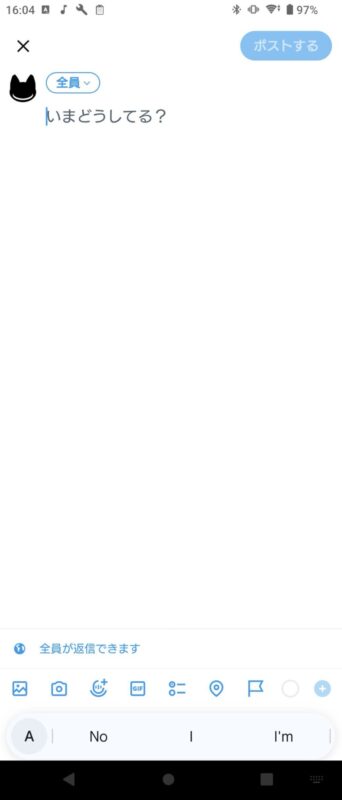
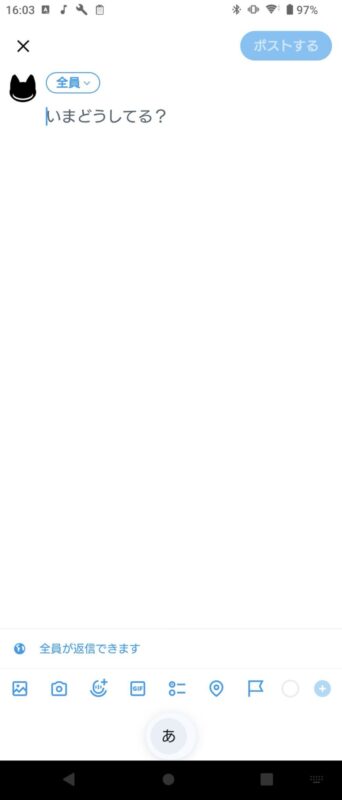
まあそんな事しなくても英単語ぐらいなら一文字めをShift押しながら入力すればそのままアルファベットで入力できますけどね。
入力中にCtrlキーを押しながらPOIUでローマ字に変換したりもできますし、外人にメール書くとかでなければこれでほぼ事足ります。
というわけでやっぱりAndroidで文字入力は快適ですね。
Magsafe非対応の端末でもPower Keyboardを使えるようにするためのMagsafeリングがこちら。
金属の板を貼るだけという潔さです。