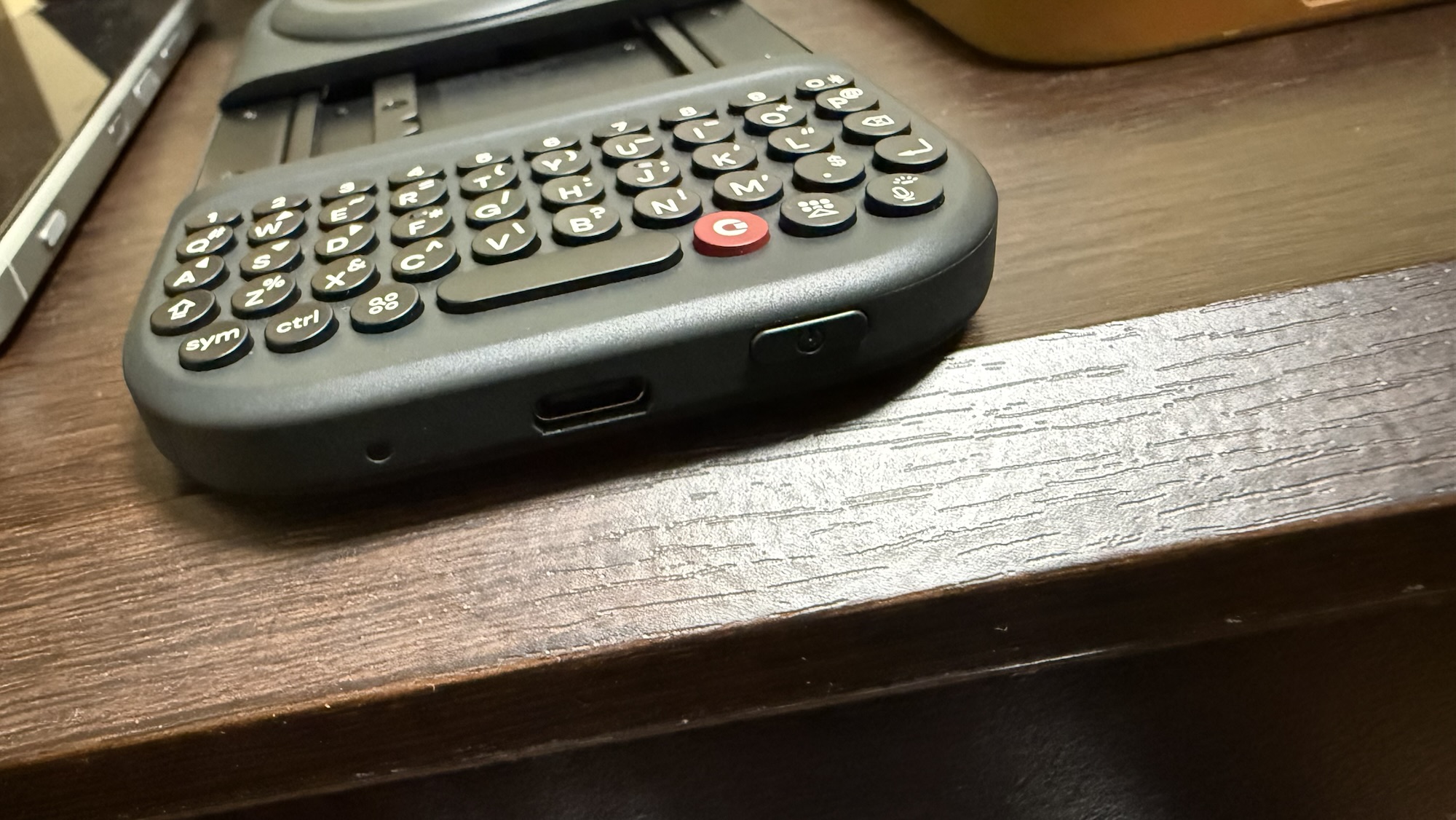
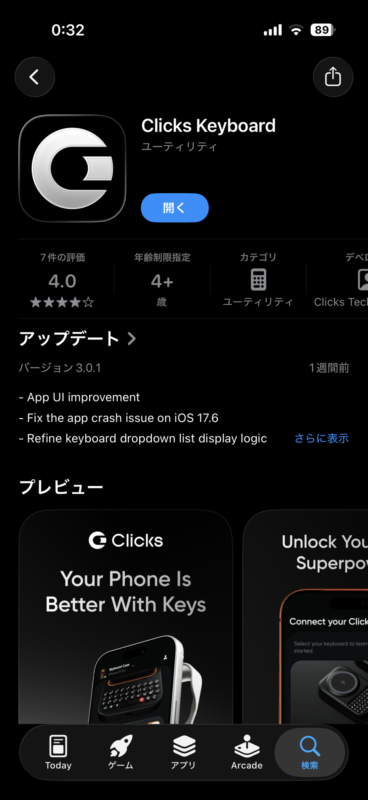
Clicks Power Keyboardが到着したので早速ペアリングしてみました。
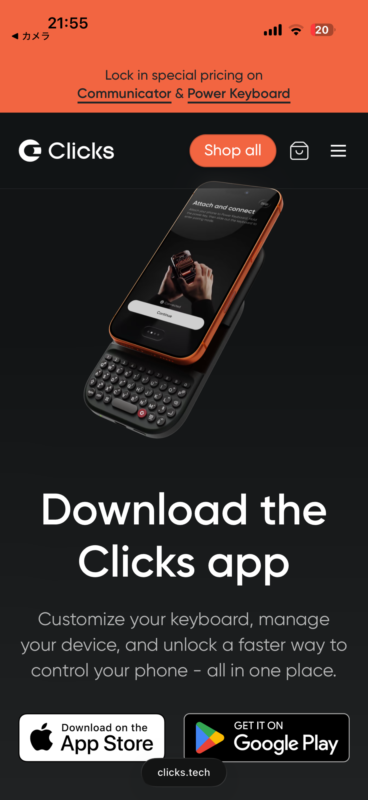
付属の説明書からQRコードを読み込みます。

読み込んだ先は既に導入済みのClicksのアプリでした。
Power Keyboard専用アプリというわけではなかったようです。
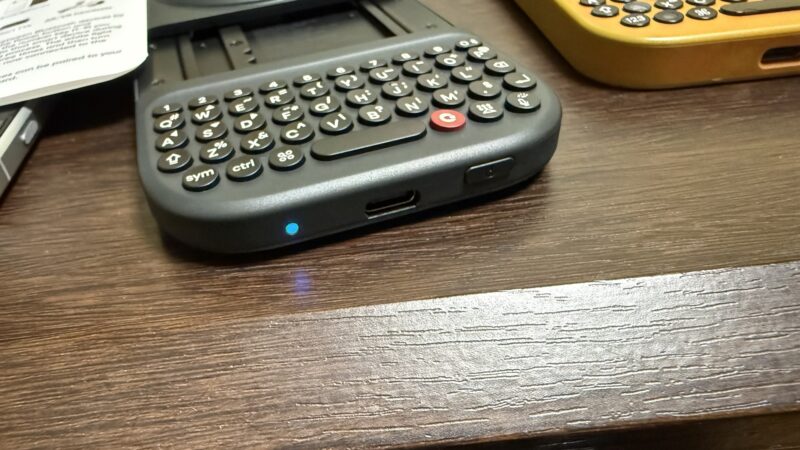
底面の電源ボタンを長押しすると青いLEDが点滅しペアリング待機状態になります。
iPhone側からペアリングすると設定を復元するか?と聞いてきます。
多分キーボードショートカットとかを復元してくれるのかなと思いましたが、その辺りは念のため一からやっておこうと思ってキャンセルを選びました。

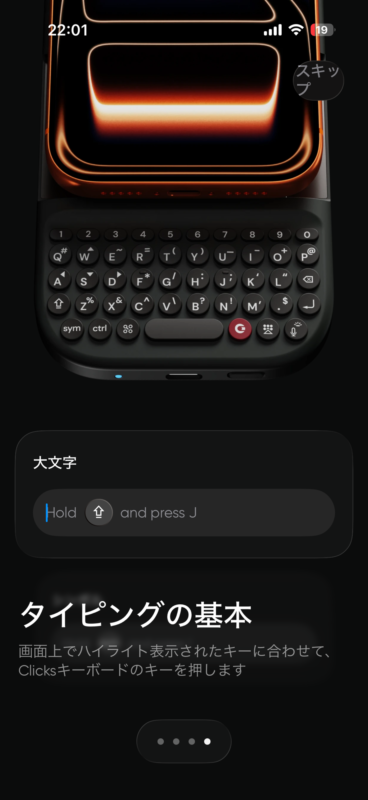
ペアリングすると文字入力のユーティリティが始まりますがこれは飛ばしてしまっても構いません。
これで利用可能になります。
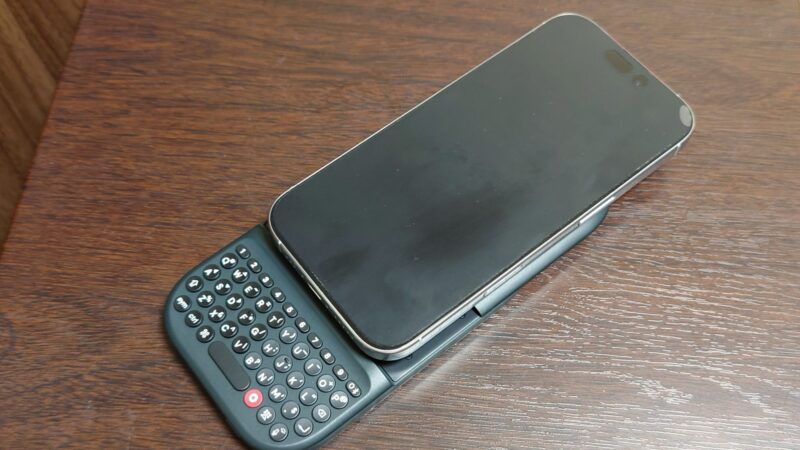
Power Keyboardをつなげた状態でClicksアプリを起動してみました。
ちゃんと通常のClicksと切り替えて使えるみたいですね。
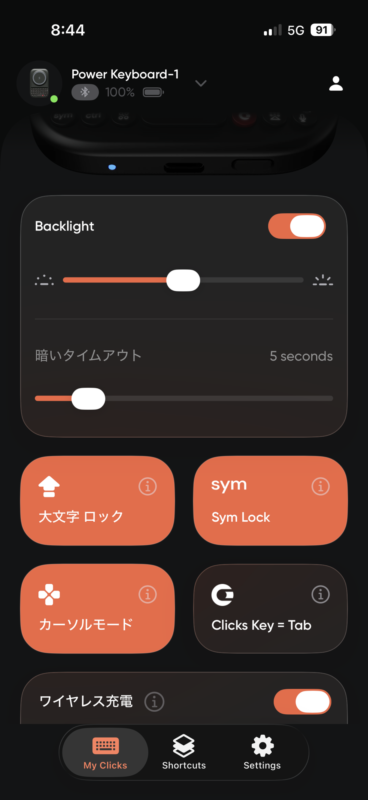
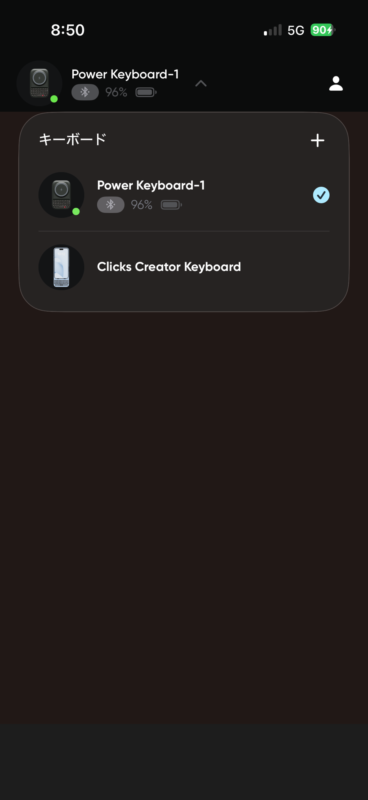
Clicksに関して色々と設定できます。
私はとりあえずShiftキー二度押しでshiftロックと、同じく二度押しでSymキーロックを有効にしています。
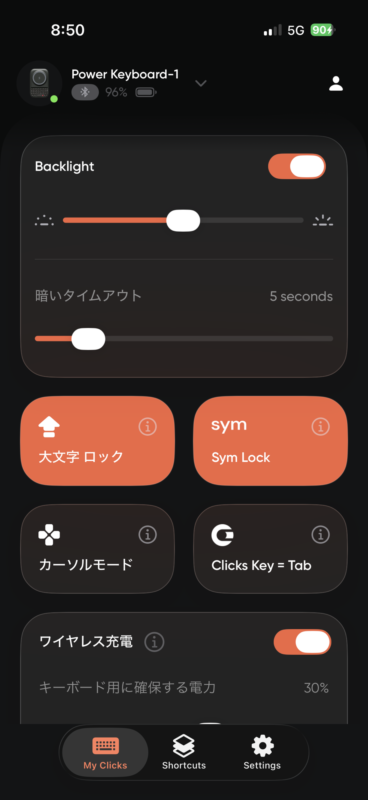
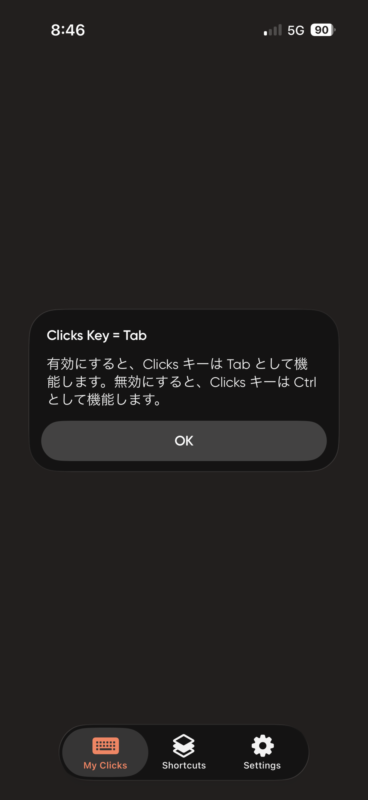
旧カーソルモードを有効にするのとClicksキーをタブキーに置き換える機能は無効にしています。
ちなみにアプリ内の説明文ではClicksキーは通常Ctrlキーとして機能するみたいな事を書いていますが、Windowsユーザーが考えるCtrlキーではないみたいですね。
あとはワイヤレス充電時にキーボード用のバッテリーをどれだけ確保するるかの設定や、無操作で接続を切る時間の設定など、見ればわかるような項目ばかりですね。
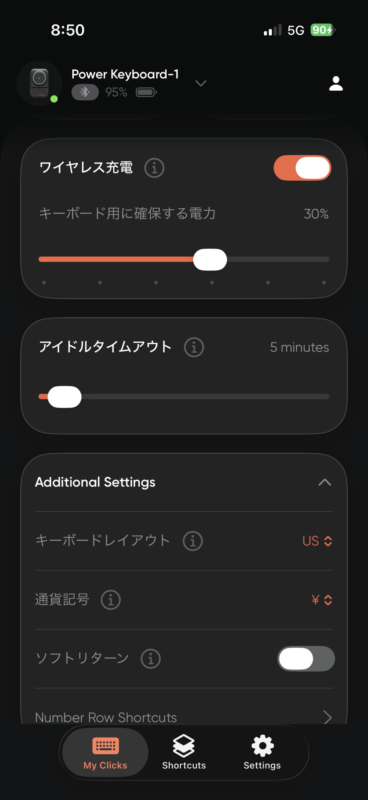
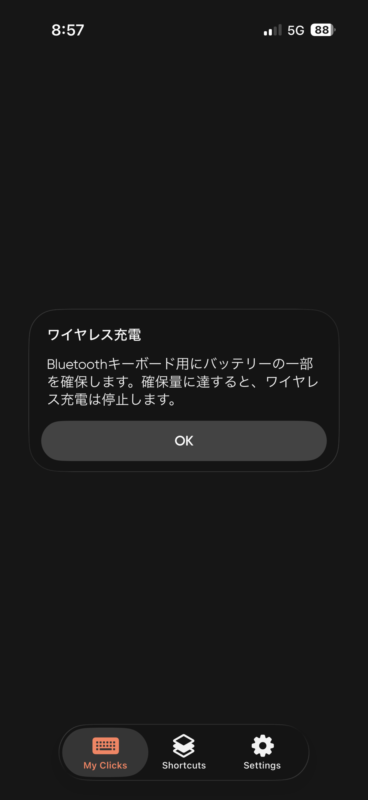
Power Keyboardは本体のバッテリーを使ってスマホにワイヤレス充電が行えます。
この機能はSym+ClicksキーでON/OFF出来るのですが、このワイヤレス充電の項目のトグルキーでも切り替えられます。
次回はキーボードショートカットについて書きます。
基本はこちらの手順とほぼ変わりませんが念のため書いておきますね。
空いたUSBポートに何を挿そうかと色々と調べています
今少し気になってるのはこれ、ストレージ兼スタンドとして使えそうです。