
chromebookにはAndroidスマホと連携する事ができるPhoneHubという機能があります。
これはスマホに来た通知などをchromebookで確認したり、返信したりという機能です。
例えばchromebookを触っている間にスマホにLINEが来たとして、メッセージを確認するのにいちいちスマホのロックを解除して、とするのは面倒ですが、PhoneHubで接続してしまえば簡単にチェックできます。
一応設定の手順などを紹介しておきますが、実は一度設定してしまうとアカウント側で覚えている部分もあるようで、一度目に出てきた項目が出てこなかったりということもあり、正確な手順とは言えません。
大まかな流れを把握する程度の認識で見てください。
まずPhoneHubの接続は画面右下のスマホアイコンから行います。

メニューがポップアップされます。
「利用を開始する」からでも設定できそうですが今回は右上の歯車アイコンを選択してみます。

設定画面が表示されます。
接続済のデバイスからPhoneHubをオンにします。
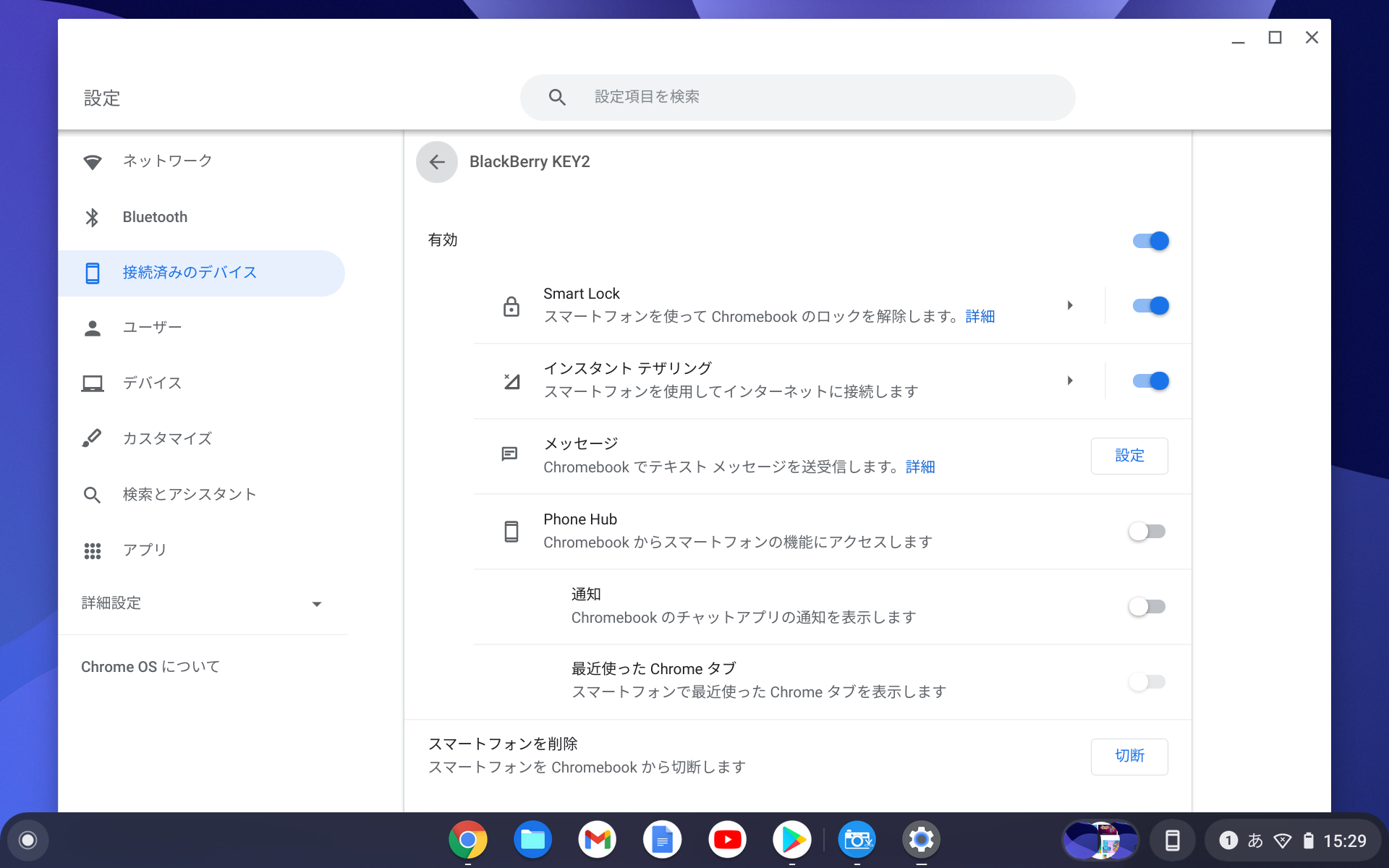
これでchromebookとKEY2が接続できるのですが、このままでは通知が見れません。
PhoneHubの項目内の「通知」をONにすることで通知を見る設定が行えます。

設定画面が表示されるので「利用を開始」のボタンを押します。

するとスマホ側でchromebookからのアクセスを許可する設定画面が開きます。
「通知を有効にする」のボタンを押し「Google Play開発者サービス」をONにします。

Chromebookでの通知へのアクセスを許可しますか?というメッセージが表示されるので「許可」を選択します。
これでchromebookからKEY2に着信したメッセージにアクセスすることが出来るようになります。


これで、chromebookを見ながらKEY2に飛んできたLINEなどをチェックすることができます。
これはなかなか便利ですね。

「返信」をクリックすることで飛んできたメッセージに返事を書くこともできます。

ただし、飛んできたメッセージをチェックしたり、返信したりはできますが、自分から既存のメッセージを遡ってみたり、自発的にメッセージを送ったりすることはできません。
あくまでいま飛んできているものを見て、返事をするだけの用途になります。

更にはスマホ側で最近開いたchromeのタブが最大2枚まで表示されます。

そちらを選択することでchromebook側でも同じタブを開くことができます。
これはなかなか直感的で便利ですね。

PhoneHubは持ち出しての活用にも便利そうなのですが、そのあたりの紹介はまた次回以降にでも。
コメント